

حذف نرمافزارهای MSI
Endpoint Central این امکان را فراهم میکند که بستههای نرمافزاری MSI را از کاربران و رایانههای موجود در شبکه ویندوز حذف کنید. همچنین میتوانید برای فرآیند حذف زمانبندی تعیین کرده و وضعیت اجرای آن را مشاهده کنید. نرمافزارهایی که از طریق این محصول نصب شدهاند، قابلیت نصب مجدد نیز دارند.
حذف نرمافزارهای MSI برای کاربران
برای حذف یک نرمافزار MSI از حسابهای کاربری، مراحل زیر را دنبال کنید:
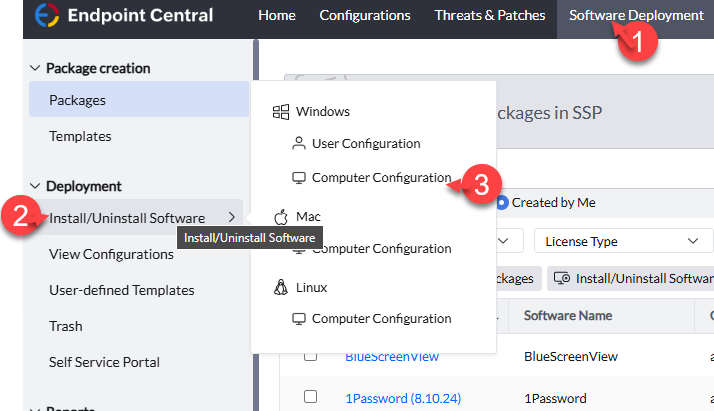
- به مسیر زیر بروید:
Software Deployment -> Install/Uninstall Software Configuration -> User configuration - یک نام و توضیح برای پیکربندی وارد کنید.
- بستهی نرمافزاری موردنظر را انتخاب کنید.
- نوع عملیات را روی Uninstall (حذف) قرار دهید.
- در قسمت Configure Install/Uninstall options، نحوه اجرای فرآیند را مشخص کنید:
- اجرای بهصورت System User
- اجرای بهصورت Run As User (کاربر خاص)
- یا Target User
- تنظیمات زمانبندی و سیاست استقرار (Deployment Policy) را پیکربندی کنید.
- پس از تعیین هدف، روی Deploy کلیک کنید.
حذف نرمافزارهای MSI برای رایانهها
برای حذف یک نرمافزار MSI از رایانهها (Computer Objects)، مراحل زیر را طی کنید:
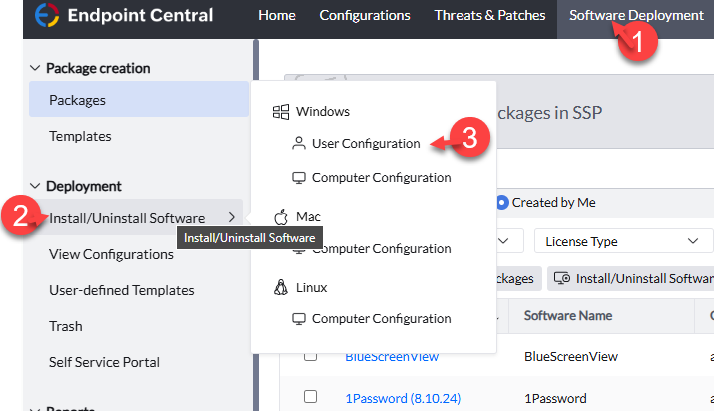
- به مسیر زیر بروید:
Software Deployment -> Install/Uninstall Software Configuration -> Computer configuration - یک نام و توضیح برای پیکربندی وارد کنید.
- بسته نرمافزاری موردنظر را انتخاب کنید.
- نوع عملیات را روی Uninstall قرار دهید.
- در قسمت Configure Install/Uninstall options، نحوه اجرا را مشخص کنید:
- اجرای بهصورت System User
- اجرای بهصورت Run As User (کاربر خاص)
- در صورت نیاز به تعامل کاربر هنگام نصب/حذف، گزینه Allow User to interact with the Installation/Uninstallation Window را فعال کنید.
- تنظیمات زمانبندی و سیاست استقرار مناسب را انتخاب کنید.
- پس از تعیین هدف، روی Deploy کلیک کنید.
ادامه مطلب در صفحه بعدی...

